在數(shù)字經(jīng)濟(jì)浪潮奔涌向前的今天,數(shù)據(jù)已成為驅(qū)動經(jīng)濟(jì)社會發(fā)展的核心生產(chǎn)要素。陜西廣電網(wǎng)絡(luò)數(shù)據(jù)中心,作為區(qū)域數(shù)字基礎(chǔ)設(shè)施建設(shè)的重要一環(huán),正以“全力開跑”的姿態(tài),加速構(gòu)建高效、安全、綠色的數(shù)據(jù)處理與存儲服務(wù)體系,為千行百業(yè)的數(shù)字化轉(zhuǎn)型與智能化升級注入強(qiáng)勁動能,成為“上云、用數(shù)、賦智”的關(guān)鍵支撐平臺。
一、夯實(shí)數(shù)字底座,構(gòu)筑可靠“數(shù)據(jù)糧倉”
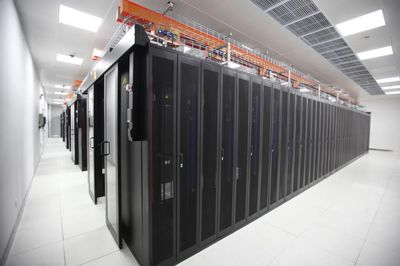
數(shù)據(jù)中心是數(shù)字世界的“物理基石”。陜西廣電網(wǎng)絡(luò)充分發(fā)揮其在信息傳播網(wǎng)絡(luò)領(lǐng)域的深厚積淀與資源優(yōu)勢,高標(biāo)準(zhǔn)建設(shè)并運(yùn)營數(shù)據(jù)中心。通過部署高性能服務(wù)器、大規(guī)模存儲陣列、先進(jìn)制冷與供電系統(tǒng),構(gòu)建了高可用、高擴(kuò)展、高能效的IT基礎(chǔ)設(shè)施環(huán)境。這不僅為海量數(shù)據(jù)的匯聚與沉淀提供了堅(jiān)實(shí)的物理承載,更通過多層級的安全防護(hù)體系與完備的容災(zāi)備份機(jī)制,確保了數(shù)據(jù)資產(chǎn)的全生命周期安全與業(yè)務(wù)連續(xù)性,讓企業(yè)數(shù)據(jù)“存得下、管得好、靠得住”。
二、驅(qū)動云化轉(zhuǎn)型,加速業(yè)務(wù)“輕盈上云”
“上云”是企業(yè)降本增效、敏捷創(chuàng)新的必然選擇。陜西廣電網(wǎng)絡(luò)數(shù)據(jù)中心提供多樣化的云服務(wù)解決方案,包括基礎(chǔ)設(shè)施即服務(wù)(IaaS)、平臺即服務(wù)(PaaS)等,滿足不同行業(yè)、不同規(guī)模企業(yè)的差異化需求。企業(yè)無需自建昂貴的IT機(jī)房,即可按需、彈性地獲取計(jì)算、存儲、網(wǎng)絡(luò)等資源,實(shí)現(xiàn)IT資源的快速部署與靈活調(diào)度。這極大地降低了企業(yè)尤其是中小企業(yè)的信息化門檻與運(yùn)維成本,使其能夠聚焦核心業(yè)務(wù)創(chuàng)新,輕松邁出數(shù)字化轉(zhuǎn)型的第一步。
三、深化數(shù)據(jù)應(yīng)用,賦能產(chǎn)業(yè)“精準(zhǔn)用數(shù)”
“用數(shù)”的核心在于釋放數(shù)據(jù)價值。數(shù)據(jù)中心不僅是數(shù)據(jù)的“保管員”,更是價值的“挖掘機(jī)”。陜西廣電網(wǎng)絡(luò)依托數(shù)據(jù)中心的數(shù)據(jù)聚合能力,結(jié)合大數(shù)據(jù)、人工智能等技術(shù),為企業(yè)提供數(shù)據(jù)治理、數(shù)據(jù)分析、數(shù)據(jù)可視化等增值服務(wù)。幫助制造業(yè)實(shí)現(xiàn)生產(chǎn)流程優(yōu)化與預(yù)測性維護(hù),助力智慧城市構(gòu)建精準(zhǔn)治理與公共服務(wù)模型,推動醫(yī)療、教育、文旅等行業(yè)挖掘數(shù)據(jù)洞察,實(shí)現(xiàn)決策科學(xué)化、服務(wù)個性化、運(yùn)營智能化,真正將數(shù)據(jù)資源轉(zhuǎn)化為驅(qū)動業(yè)務(wù)增長與模式創(chuàng)新的核心動力。
四、融智創(chuàng)新生態(tài),實(shí)現(xiàn)發(fā)展“全面賦智”
“賦智”是數(shù)字化發(fā)展的更高階段。陜西廣電網(wǎng)絡(luò)數(shù)據(jù)中心致力于打造開放協(xié)同的產(chǎn)業(yè)生態(tài)平臺。通過匯聚算力、算法、數(shù)據(jù)、場景等關(guān)鍵要素,為人工智能、物聯(lián)網(wǎng)、區(qū)塊鏈等前沿技術(shù)的研發(fā)與應(yīng)用提供肥沃土壤。積極與政府、高校、科研機(jī)構(gòu)及產(chǎn)業(yè)鏈上下游企業(yè)合作,共同開發(fā)行業(yè)解決方案,孵化創(chuàng)新應(yīng)用。例如,在媒體融合、智慧廣電、工業(yè)互聯(lián)網(wǎng)等領(lǐng)域,提供“云+網(wǎng)+端+應(yīng)用”的一體化服務(wù),推動新技術(shù)與實(shí)體經(jīng)濟(jì)深度融合,為各行各業(yè)插上“智能+”的翅膀,培育新發(fā)展動能。
****
陜西廣電網(wǎng)絡(luò)數(shù)據(jù)中心的全速開跑,標(biāo)志著陜西省在數(shù)字新基建賽道上的重要布局進(jìn)入深化實(shí)踐階段。它正以數(shù)據(jù)處理與存儲服務(wù)為支點(diǎn),有力撬動產(chǎn)業(yè)數(shù)字化和數(shù)字產(chǎn)業(yè)化進(jìn)程,成為支撐西部數(shù)字經(jīng)濟(jì)高質(zhì)量發(fā)展的重要引擎。隨著其服務(wù)能力的持續(xù)升級與生態(tài)體系的日益完善,必將為千行百業(yè)的數(shù)字化轉(zhuǎn)型描繪出更加廣闊和智能的圖景,為數(shù)字中國建設(shè)貢獻(xiàn)堅(jiān)實(shí)的“陜西力量”。